CONTAS A PAGAR
O usuário poderá incluir, alterar, consultar, dar baixa, cancelar um título a pagar, gerar parcelamento automático e até copiar um contas a pagar. O Contas a Pagar pode ser abastecido: Manualmente, pelo Financeiro do Compras, NF-e de entrada.
Parâmetros para Consulta de Contas a Pagar (CP)
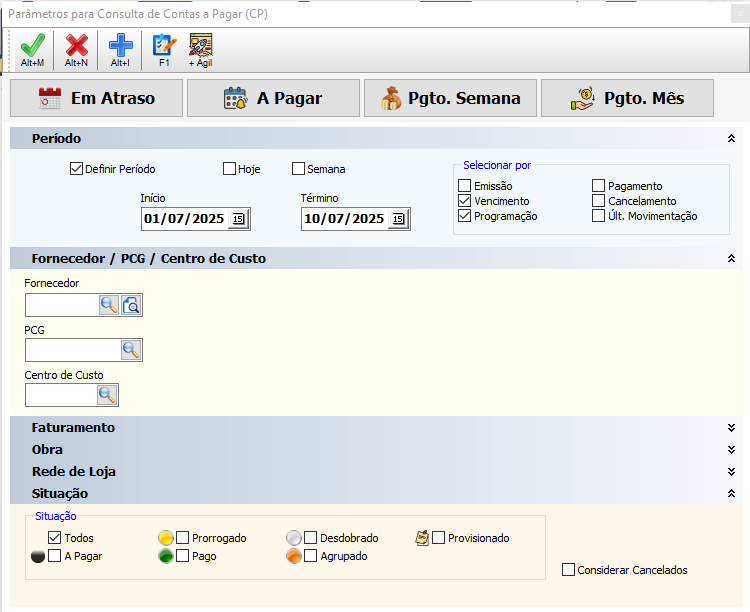
Utilize os Atalhos para agilizar a seleção das opções disponíveis. Os Atalhos irão setar opções que poderão ser alteradas aleatoriamente.
– Em Atraso: Será selecionado o Período do início do ano corrente até um dia anterior a data atual, títulos com vencimento ou programação no período a Pagar e Prorrogados.
– A Pagar: Será selecionado o Período do mês corrente, títulos com vencimento ou programação no período a Pagar e Prorrogados.
– Pagamentos Semana: Será selecionado como Período a semana corrente, títulos Pagos.
– Pagos Mês: Será selecionado como Período o mês corrente, títulos Pagos.
- Período: Parametrizar o início e término;
- Selecionar por: O usuário pode pesquisar dentro do período defendido por: Emissão, Vencimento, Programação, Pagamento, Cancelamento, Ultima Movimentação. (podem ser marcados mais de uma opção);
- Situação: O usuário pode pesquisar pelos status de Situação: A Pagar, Prorrogado, Pago, Desdobrado, Provisionado ou Todos (podem ser marcados mais de uma opção);
- Forma de Pagamento: O usuário pode adiciona a pesquisa uma forma de pagamento utilizada: Dinheiro, Cheque, Cartão Debito, Cartão Crédito, Boleto, Crediário, Deposito ou Todos;
- Carteira: O usuário pode pesquisar pelos status de Carteira especifico:Pendentes, Protestado, Cheque na Loja, Devolvidos, Em Transito, Reapresentados ou Todos;
- Considerar Cancelados: Adiciona os documentos que foram cancelados;
- Após parametrizações: Clicar em Confirmar
 , para efetuar a consulta.
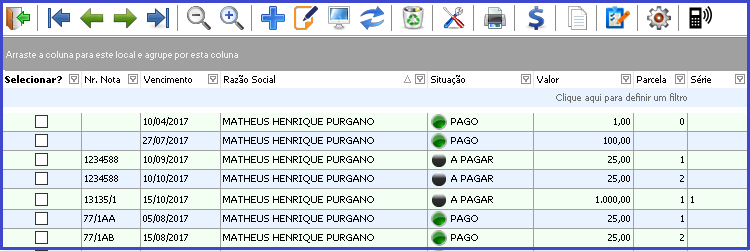
- Clique no Botão
 para ajustar alguma informação;
 - Clique no Botão
 para visualizar o documento selecionado;
 - Clique no Botão
 para cancelar o documento selecionado.
Inclusão Contas a Pagar
- Clique no Botão Incluir
 , para incluir um novo Documento a Pagar;
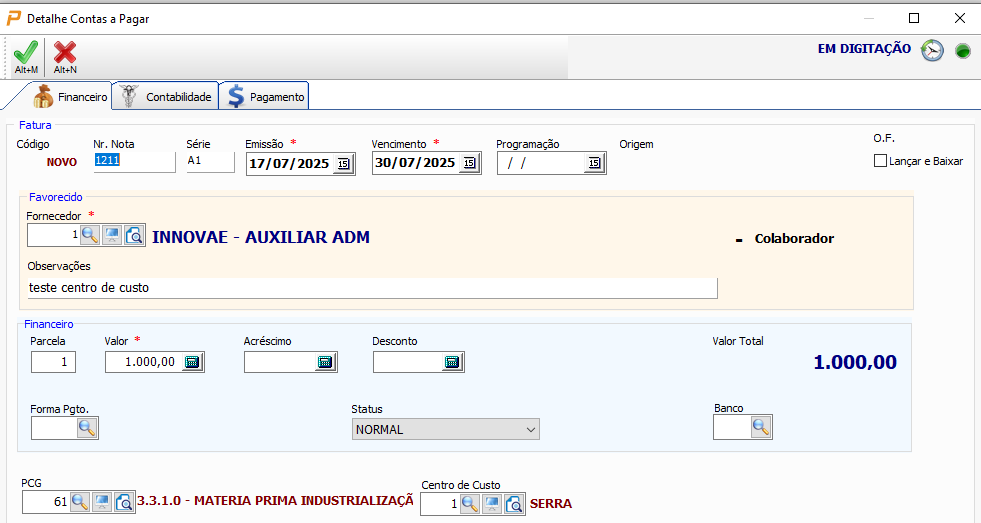
Caso haja um Plano de Contas Gerencial cadastrado será apresentada uma tela com as Contas vinculadas ao Fornecedor. Posicione o cursor sobre uma delas e pressione ENTER ou clique em Confirmar .
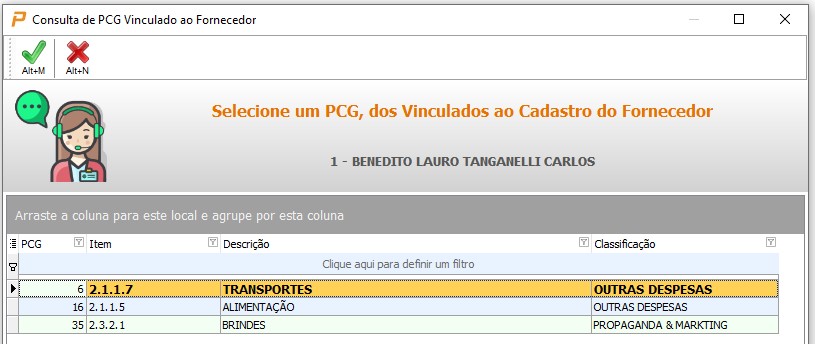
Caso seja vinculada uma nova Conta ao Título a mesma será automaticamente vinculada ao Fornecedor. Para ver as Contas vinculadas acesse o Cadastro de Fornecedores na Tela Principal as mesma estarão em uma Grid.

Após os lançamento dos dados clique no Botão Confirmar , para salvar a edição.
- Na Aba Pagamento informe os Dados do Código de Barras para lançamento da Linha Digitável de Boletos de Pagamentos.
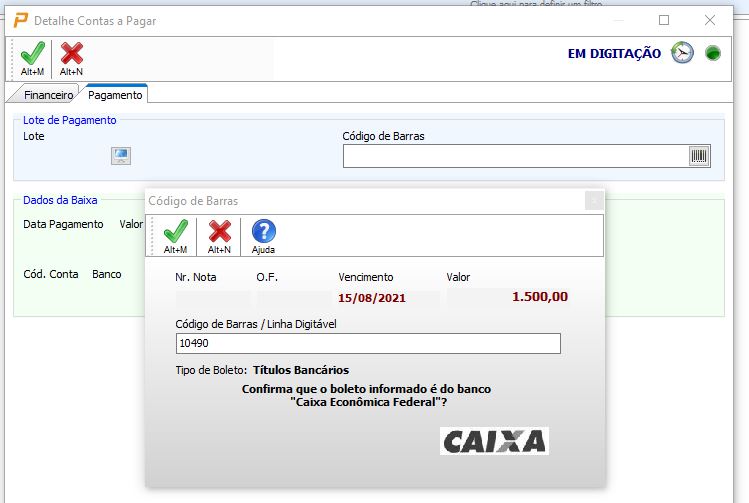
- Os registros ” A Pagar ” que ainda não foram enviados ao Banco “Registrados” poderão ser consultados filtrando as informações com Código de Barras e número de lote em Branco.
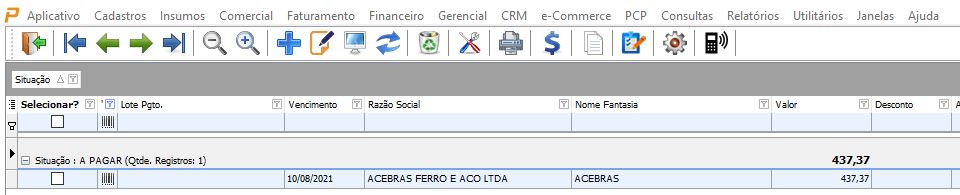
Alteração Data Vencimento
Atenção: Visando manter a integridade dos Dados Iniciais do Documento, a Data de Vencimento do Título não será alterada após a Confirmação, permitindo a qualquer momento de uma nova negociação validar o vencimento inicial. Caso haja necessidade de uma Reprogramação dos vencimentos das Parcelas o Campo Programação deverá ser utilizado e poderá ser alterado quantas vezes for necessário.
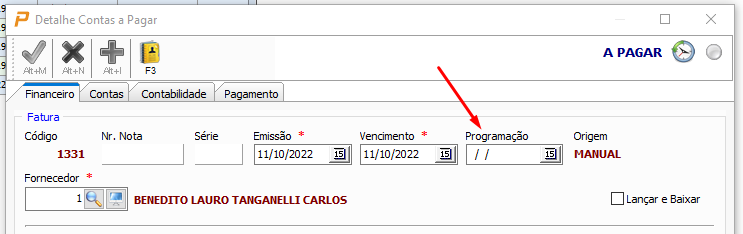
Vale a pena salientar que todos os relatórios terão como base o Campo Programação caso o mesmo esteja preenchido para validação do Vencimento do Título.
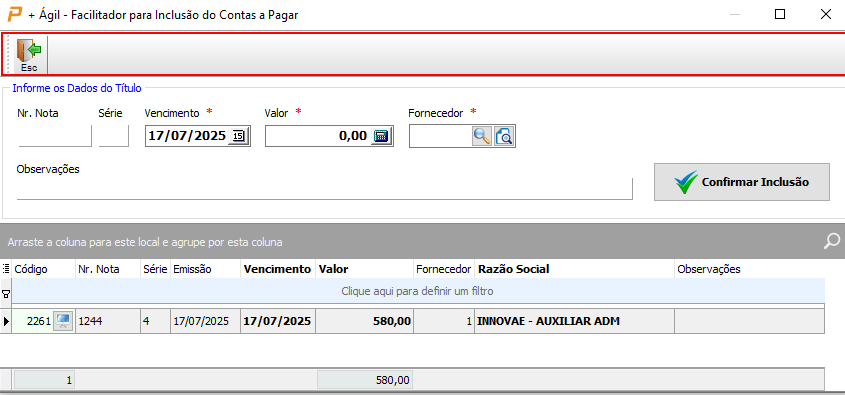
Sistema Ágil de Inclusão de Títulos – 
Informe uma data de vencimento, valor e o código do cliente. Os Títulos serão relacionados na grid abaixo e automaticamente lançados no Contas a Pagar. Caso haja necessidade de alterações, consulte os mesmos e os altere na tela principal.
Baixa de Fatura
As Baixas efetuados, são apenas para pagamento dos títulos, não aparecendo na movimentação do caixa. Caso seja apontada uma conta Bancária será lançado o valor Pago na Mesma.
- Selecione o(s) documento(s) desejado(s) – Apenas para documentos em situação: “A Pagar” ou ” Prorrogado”;
- Clique no Botão Baixa Fatura
 .
.
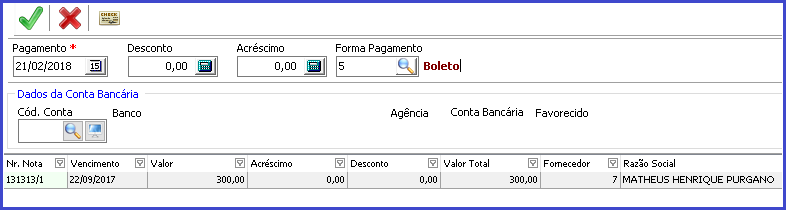 Preencha a data de pagamento e se possuir cadastrado, os dados da Conta Bancária. Clique no Botão Confirmar , para salvar a edição.
Fornecedores com Crédito.
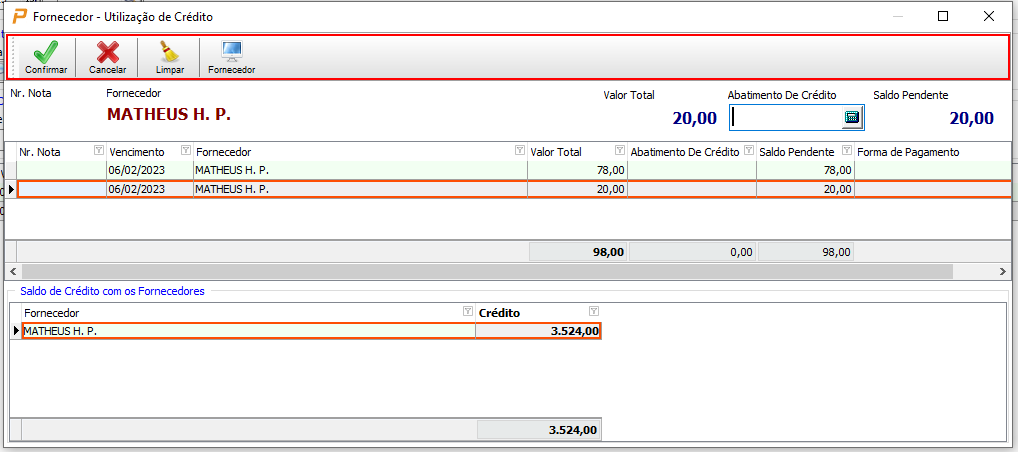
Caso durante a seleção dos Títulos apareça a informação de que há Crédito Disponível junto a este fornecedor, o mesmo poderá ser utilizado para pagamento. Títulos pagos antecipadamente com Recebíveis, Cheques, Cartões, não poderão utilizar-se de Crédito pois os mesmos já foram programados para pagamento em datas anteriores.

Uma tela com as informações de Crédito e os respectivos abatimentos será disponibilizada. O valores abatidos poderão ser total ou parcial, nunca ultrapassando o Crédito disponível. Caso haja algum erro de lançamento de valores, utilize o ícone da  para limpar as informações e restaurar o Crédito original.
Cancelamento de Baixa de Fatura
- Selecione o(s) documento(s) desejado(s) – Apenas para documentos em situação: “Recebido” de origem “baixa de contas a pagar”;
- Clique no Botão Cancelar Baixa
 ;
;
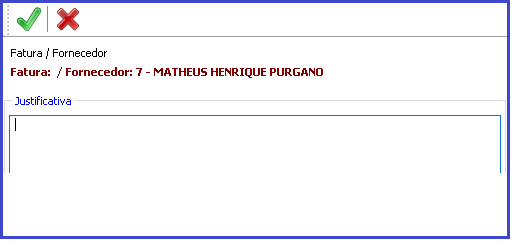 Preencha a justificativa para o cancelamento e Clique no Botão Confirmar , para salvar a edição.
Copiar Conta a Pagar
- Selecione o(s) documento(s) desejado(s) ;
- Clique no Botão Copiar Conta(s) a Pagar
 ;
;
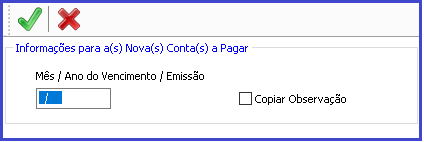 Preencha as novas datas e Clique no Botão Confirmar , para salvar a edição.
Gerar Titulo
Função utilizada para gerar varias títulos a um fornecedor , sem a necessidade de fazer varias lançamentos.
- Clique no Botão Gerar Titulo
 ;
;
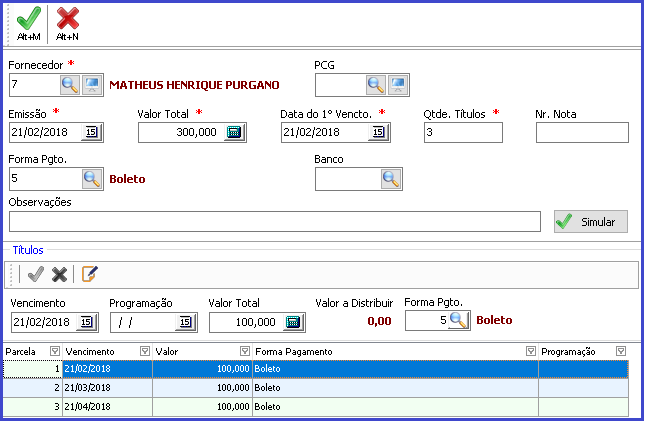 Preencha os dados , clique em “Simular” para gerar as parcelas. Faça a conferencia das mesmas e Clique em Confirmar , para salvar a edição.
Botão Desdobramento de Títulos 
Função utilizada para gerar duas os mais parcelas a partir de um títulos. O título devem estar com situação “A Receber” ou “Prorrogado”;
- Selecione o documento desejado ;
- Clique no Botão Operações
 ;
; - Escolha a opção Desdobramento de Título ;
- Clique no Botão Simulação de Desdobramento
 ;
; - Lance o parcelamento;
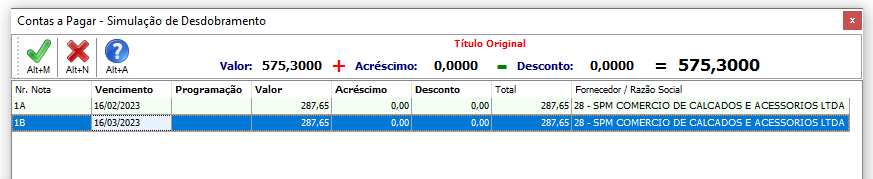 Faça a conferencia das novas parcelas e Clique em Confirmar , para salvar a edição.
Importação Planilha Contas a Pagar
Caso haja um volume expressivo de lançamento de Títulos no Contas a Pagar pode-se importar uma Planilha do Excel com as informações.
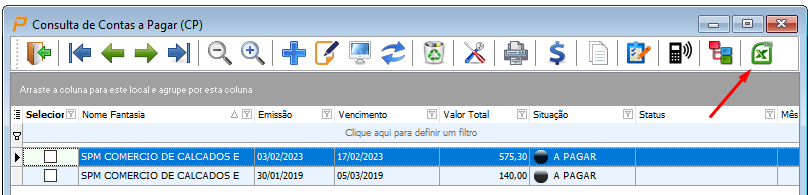
Dentro da Tela de Consulta do Contas a Pagar clique no ícone Importar  .
.
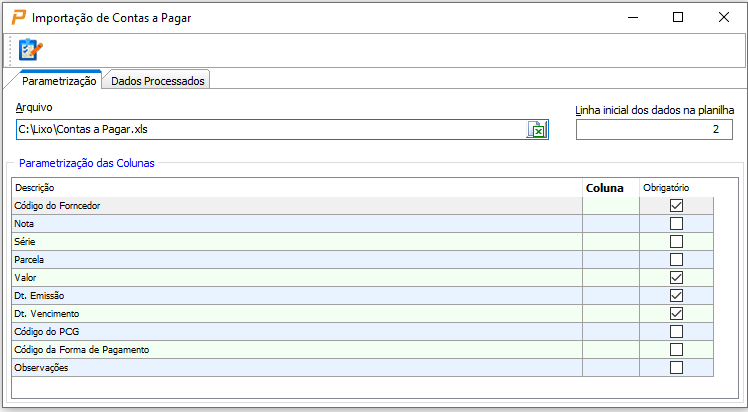
Informe o Arquivo que será importado, informe quais colunas no Excel contem as informações da Parametrização. Informe a linha inicial. Atenção para os Campos obrigatórios.
Em seguida clique em Validar o Arquivo. .
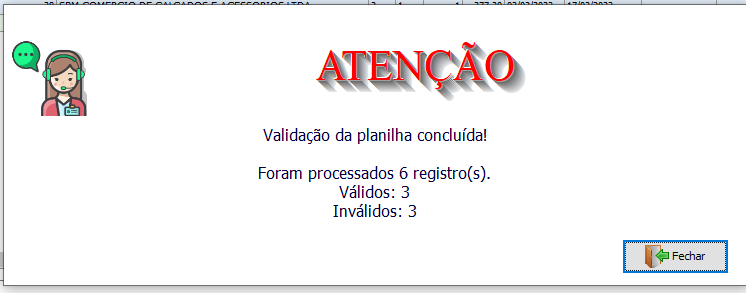
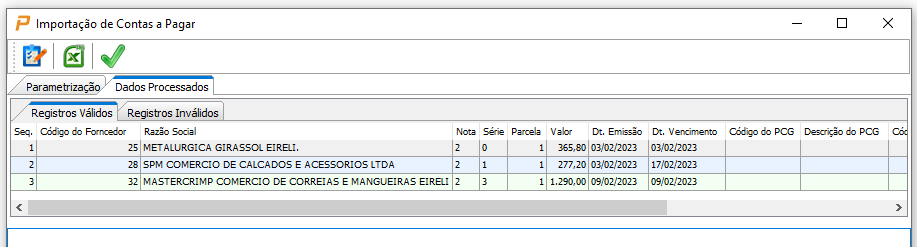
Será apresentado o resultado dos registros válidos e inválidos
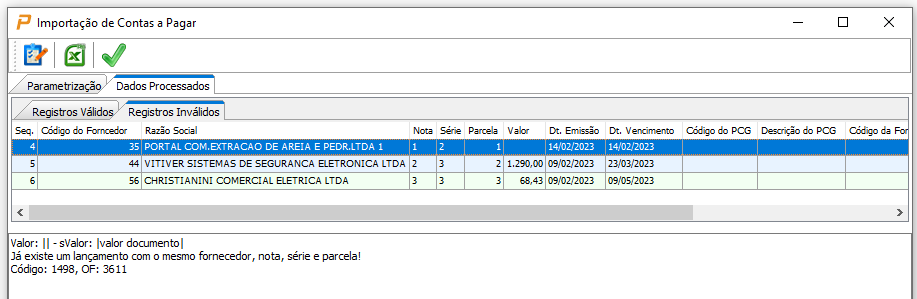
Para Cada Registro inválido será apresentada uma justificativa.
Os Registros Válidos serão importados para o Contas a Pagar clicando-se em Confirmar .