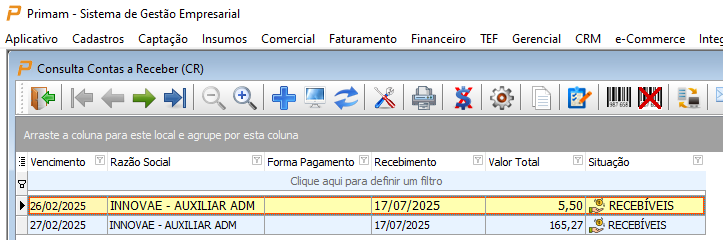
Contas a Receber (CR)
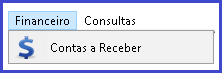
O módulo do Contas a Receber oferece ao usuário um extenso rol de opções para o Controle Financeiro da Empresa
Parâmetros para Consulta de Contas a Receber (CR)
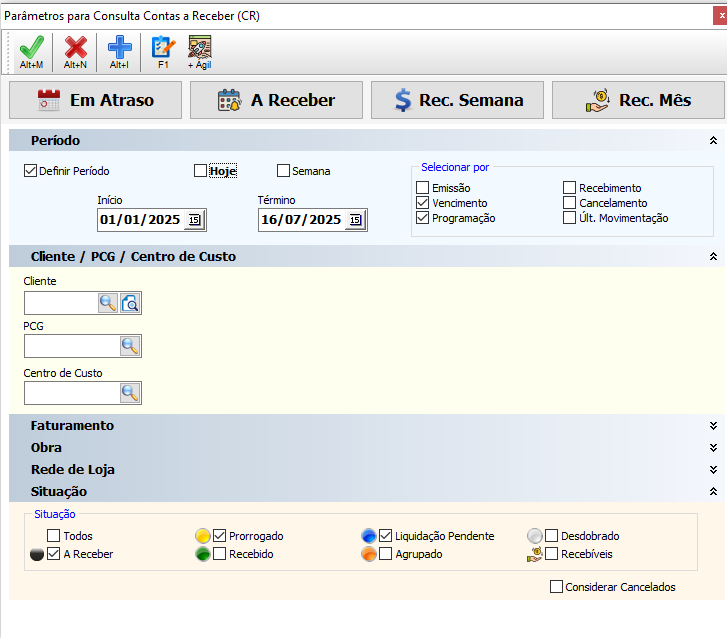
Utilize os Atalhos para agilizar a seleção das opções disponíveis. Os Atalhos irão setar opções que poderão ser alteradas aleatoriamente.
– Em Atraso: Será selecionado o Período do início do ano corrente até um dia anterior a data atual, títulos com vencimento ou programação no período a Receber, Prorrogados, Liquidação Pendente.
– A Receber: Será selecionado o Período do mês corrente, títulos com vencimento ou programação no período a Receber, Prorrogados, Liquidação Pendente.
– Recebidos Semana: Será selecionado como Período a semana corrente, títulos Recebidos.
– Recebidos Mês: Será selecionado como Período o mês corrente, títulos Recebidos.
- Período: Parametrizar o início e término;
- Selecionar por: O usuário pode pesquisar dentro do período defendido por: Emissão, Vencimento, Programação, Recebimento, Cancelamento (podem ser marcados mais de uma opção), Ultima Movimentação.
- Situação: O usuário pode pesquisar pelos status de Situação: Todos, A Receber, Prorrogado, Recebido, Liquidação Pendente, Agrupado, Desdobrado ou Todos (podem ser marcados mais de uma opção), Recebíveis.
- Forma de Pagamento: O usuário pode adiciona a pesquisa uma forma de pagamento utilizada: Dinheiro, Cheque, Cartão Debito, Cartão Crédito, Boleto, Crediário, Deposito ou Todos;
- Carteira: O usuário pode pesquisar pelos status de Carteira especifico:Pendentes, Protestado, Cheque na Loja, Devolvidos, Em Transito, Reapresentados ou Todos;
- Considerar Cancelados: Adiciona os documentos que foram cancelados;
- Após parametrizações: Clicar em Confirmar
 , para efetuar a consulta.
O Menu disponível oferece uma variada gama de opções para movimentações:

- Clique no Botão
 para Incluir novo Documento.
 - Clique no Botão
 para alteração das informações;
 - Clique no Botão
 para visualizar o documento selecionado;
 - Clique no Botão
 para cancelar o documento selecionado. (Não há exclusão de documentos da Base somente alteração status);
 - Clique no Botão
 para acessar os Parâmetros de Pesquisa;
 - Clique no Botão
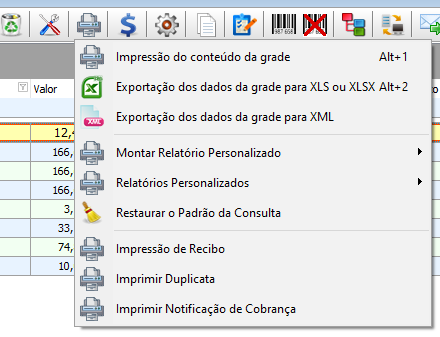
 para o Menu de Impressão;
- Clique no Botão
 para Baixar Fatura, Liquidação Pendente, Gerar Recebimento, Negociar em Lote
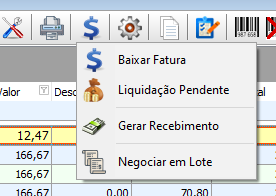
- Clique no Botão
 para Gerar Notas Fiscais de Serviço a partir de um Recebimento.
 - Copiar Contas a Receber

Copiar Conta a Receber
- Selecione o(s) documento(s) desejado(s) ;
- Clique no Botão Copiar Conta(s) a Receber ;
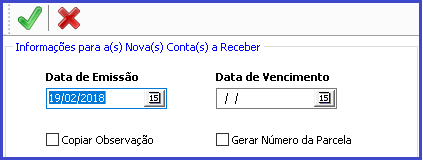 Preencha as novas datas e Clique no Botão Confirmar , para salvar a edição.
Preencha os dados , clique em “Simular” para gerar as parcelas. Faça a conferencia das mesmas e Clique em Confirmar , para salvar a edição.

Novo Contas a Receber
- Clique no Botão Incluir , para incluir uma nova conta a receber. Campos assinalados com ” * ” são campos obrigatórios.
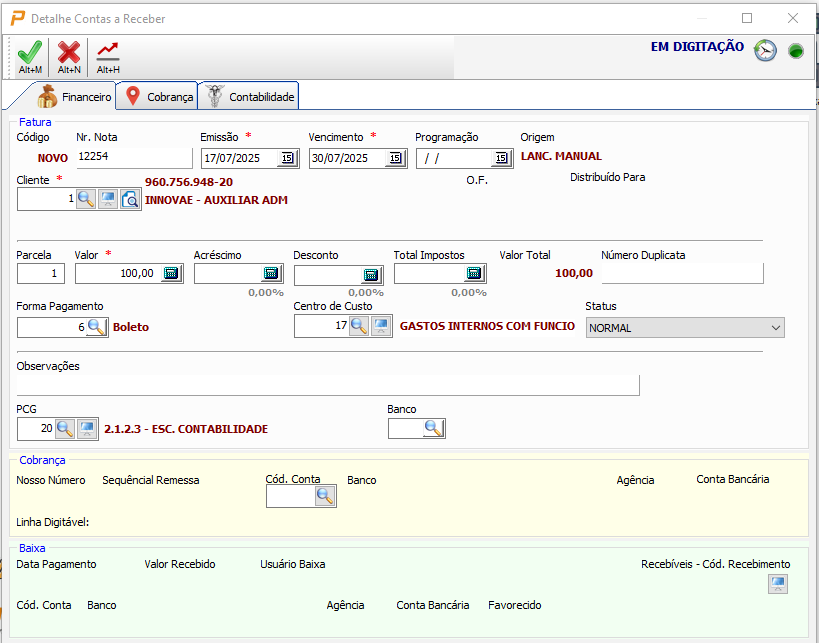
Na Aba Cobranças teremos informações sobre o endereço para envio da Cobrança, que poderá ser diferente do endereço da Venda.
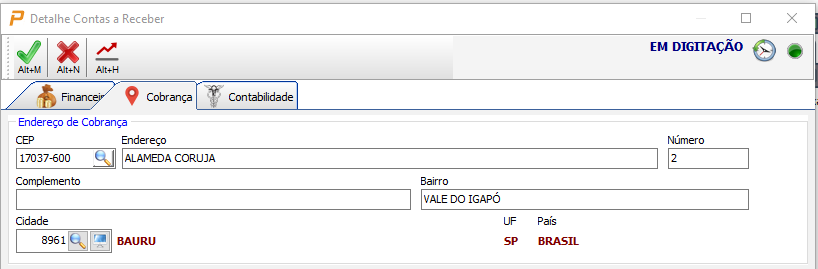
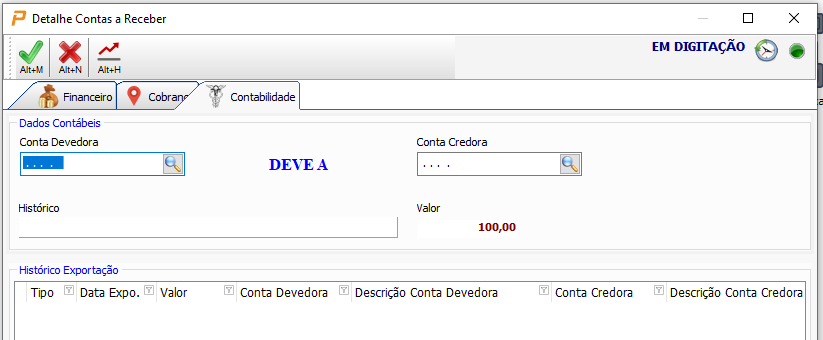
Podemos integrar o Contas a Receber com operações Contábeis
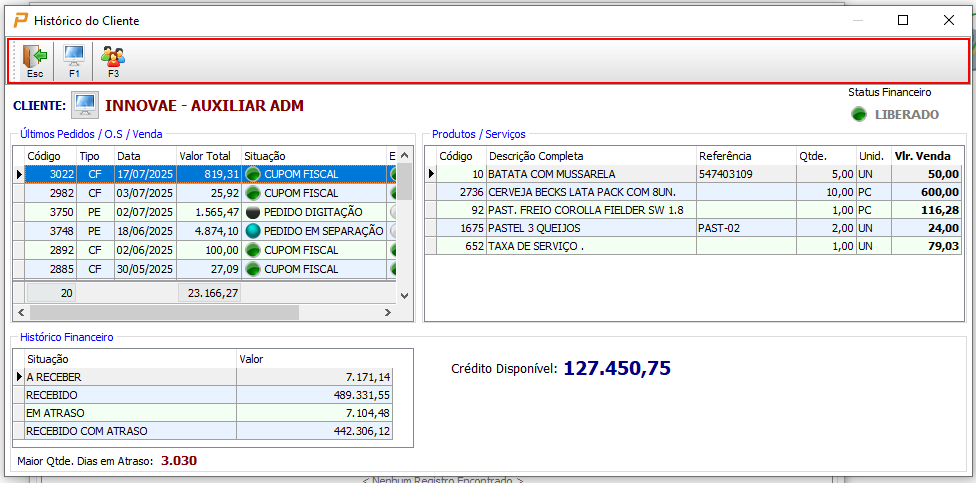
Clique no ícone  para Análise do Histórico do Cliente.
Após os lançamento dos dados clique no Botão Confirmar , para salvar a edição.
Alteração Data Vencimento
Atenção: Visando manter a integridade dos Dados Iniciais do Documento, a Data de Vencimento do Título não será alterada após a Confirmação, permitindo a qualquer momento de uma nova negociação validar o vencimento inicial. Caso haja necessidade de uma Reprogramação dos vencimentos das Parcelas o Campo Programação deverá ser utilizado e poderá ser alterado quantas vezes for necessário.
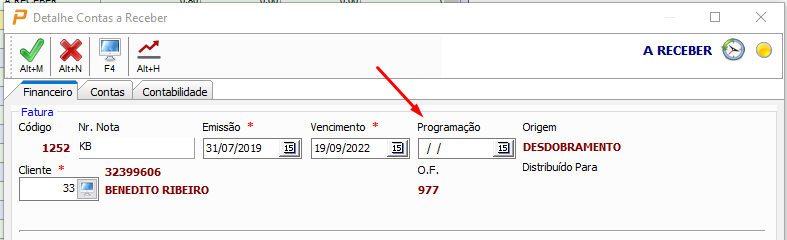
Vale a pena salientar que todos os relatórios terão como base o Campo Programação caso o mesmo esteja preenchido para validação do Vencimento do Título.
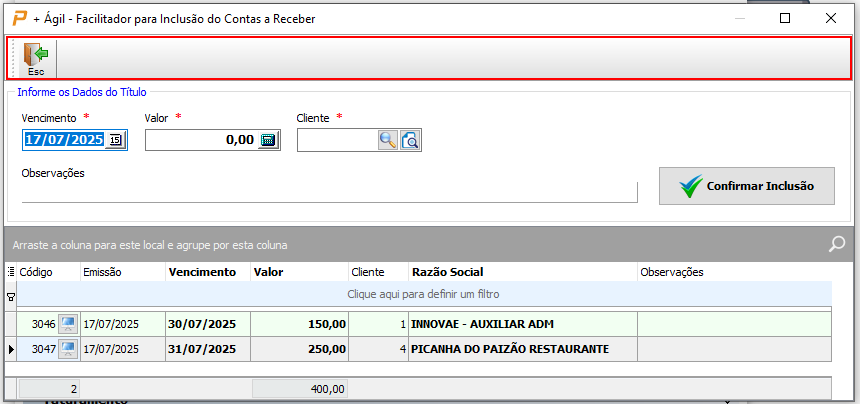
Sistema Ágil de Inclusão de Títulos – 
Informe uma data de vencimento, valor e o código do cliente. Os Títulos serão relacionados na grid abaixo e automaticamente lançados no Contas a Receber. Caso haja necessidade de alterações, consulte os mesmos e os altere na tela principal.
Impressão
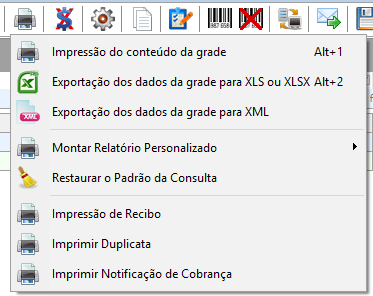
Clicando-se no botão impressão teremos opções de relatórios com o conteúdo da grade, Relatórios Personalizados, Impressão de Recibo do Contas a Receber, Impressão de Duplicata Mercantil e Impressão de Notificação de Cobrança.
A Notificação de cobrança será gravada em uma pasta para envio ao cliente por wats up
Preencha a data de pagamento e se possuir cadastrado, os dados da Conta Bancária. Clique no Botão Confirmar , para salvar a edição.
Botão Agrupamento de Títulos 
Função utilizada para gerar uma nova fatura a partir do agrupamento de dois ou mais títulos.
- Todos os títulos dever ser do mesmo cliente;
- Os títulos devem estar com situação “A Receber” ou “Prorrogado”;
- Os títulos não podem estar associados em uma Nota Fiscal.
Botão Desdobramento de Títulos
Função utilizada para gerar duas os mais parcelas a partir de um títulos. O título devem estar com situação “A Receber” ou “Prorrogado“;
- Selecione o documento desejado ;
- Clique no Botão Desdobramento ;
- Clique no Botão Simulação de Desdobramento
 ;
; - Lance o parcelamento;
 Faça a conferencia das novas parcelas e Clique em Confirmar , para salvar a edição.
Botão Gerar Recebimento 
Função utilizada para gerar um recebimento do(s) título(s) selecionados.
- Somente para títulos com situação “A Receber ” e “Prorrogado”;
- Os Recebimentos efetuados apareceram na movimentação do caixa;
- Essa opção é um facilitador do: Aba Financeiro, opção “Recebimento”.
Funções Bancaria
Botão Gerar Boleto 
- Somente para títulos com situação “A Receber ” e “Prorrogado”;
- Os boletos apenas serão gerados após parametrização dos dados na “Empresa Emitente” ou utilizam módulo de cobrança de múltiplos bancos;
- Para enviar o boleto para o cliente, verificar se a aba “SMTP/POP” em Empresa Emitente está parametrizada.
Botão Gerar Arquivo de Remessa 
Somente para títulos com situação “A Receber ” e “Prorrogado” e que contenham o “Nosso Número” ( Gerado pela função Boleto);
- Selecione o(s) documento(s) desejado(s);
- Clique no Botão Gerar Arquivo de Remessa ;
- Escolha o local onde será salvo o arquivo de remessa e pressione o botão “OK”.
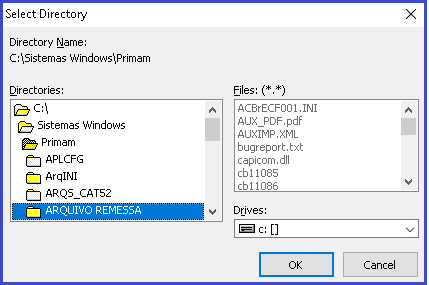
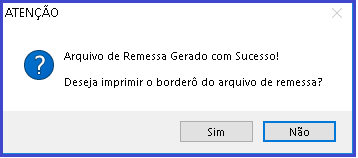
Após salvar o arquivo de remessa, o sistema liberará a impressa do borderô, pressione o botão “OK” para imprimir o arquivo. (o borderô apenas é impresso nesse momento, não existe opção de 2ª via)
Importação do Arquivo de Retorno 
Função utilizada para importar o retorno do banco em relação as remessas enviadas
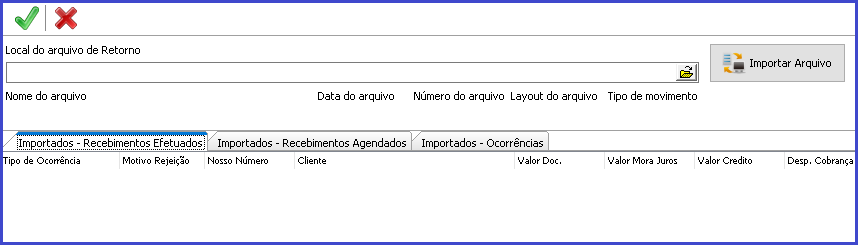
- Clique no Botão Importar Arquivo de Retorno ;
- Clique no Botão
 e selecione o arquivo desejado;
 - Em seguida clique no Botão Importar Arquivos ;
- Importados – Recebimentos Efetuados: Aba de verificação dos títulos efetivados;
- Importados – Recebimentos Agendados: Aba de verificação dos títulos registrados;
- Importados – Ocorrências: Aba de verificação dos títulos com ocorrência bancaria;
- Clique em confirmar , para finalizar a importação.
Envio de e-mail 
Esta opção possibilita ao usuário enviar mail para o Cliente do Boleto de Cobrança ou de e-mails programados através de Formulários de Layout.
Inicialmente selecione os títulos a serem enviados. Clique no botão de envio de mail e selecione uma das opções de layouts.
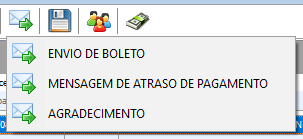
Ao clicar no Tipo de Layout será enviado um mail para todos os itens selecionados.
Simulação de Juros e mora diária
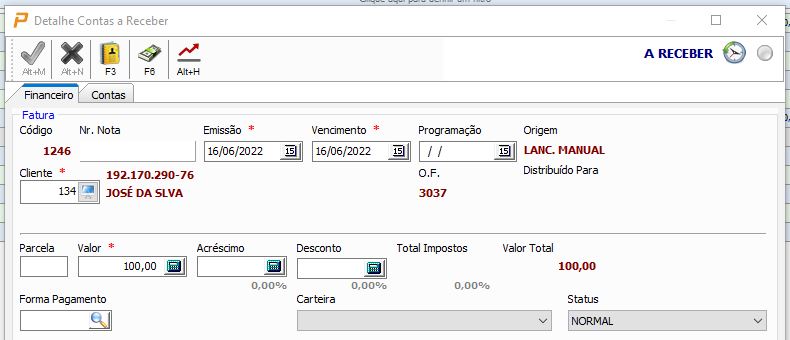
Vamos tomar como exemplo um título que teve vencimento em 16/06/22. Clique na opção Simulação ou tecle F3.
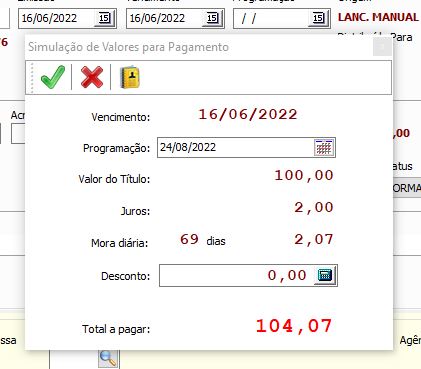
Será apresentado o Valor do título, os Juros e a Mora diária baseados nas informações configuradas dentro do Cadastro da Empresa Emitente aba Contas a Receber/Boletos- Simulação.
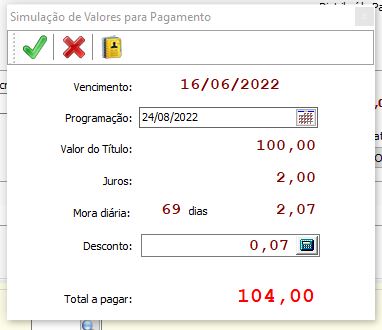
Poderá ainda dar descontos ou alterar a data de reprogramação do título. Clique em Confirmar .
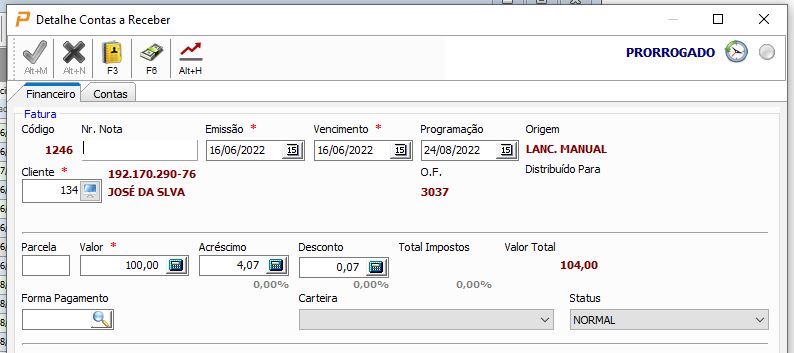
As informações serão gravadas no Financeiro com os novos valores.
Bloquear Clientes em Atraso 
Selecione um título em atraso e clique no ícone . Será apresentada uma tela com os dados do Cliente. Clique em Confirmar para Bloqueá-lo.
RECEBÍVEIS
Caso um título seja baixado com a opção de Recebimento de Títulos em Carteira para pagamentos em Recebíveis, Cheques, Cartão, PIX os Títulos no Contas a Receber estarão com a Situação Recebíveis, informando que os dados do Pagamento se encontram na Administração de Cartões, Cheques ou Pagamentos Eletrônicos.