
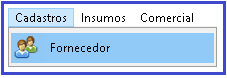
 Cadastro, dos Fornecedores da Empresa, com informações cadastrais, e-mail, dados faturamento, informações bancárias, contatos, observações, comissões. produtos fornecidos, movimentações, jornada e financeiro
Parâmetros para Consulta de Fornecedor (CF)
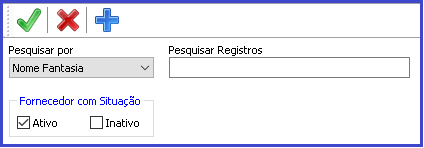
- Pesquisar por: O usuário pode pesquisar utilizando as opções: Código, Razão Social/ Nome Fantasia, CNPJ/ CPF/ R.U., Cidade, UF.
- Pesquisar Registros: Abastecer com a informação que deseja procurar. O campo só pode ficar em branco caso o “Pesquisar por” seja: Razão Social/ Nome Fantasia, Cidade ou UF.
- Fornecedor com Situação: O usuário pode pesquisar os fornecedores ativos e inativos.
- Clique no Botão
 , para efetuar a consulta.
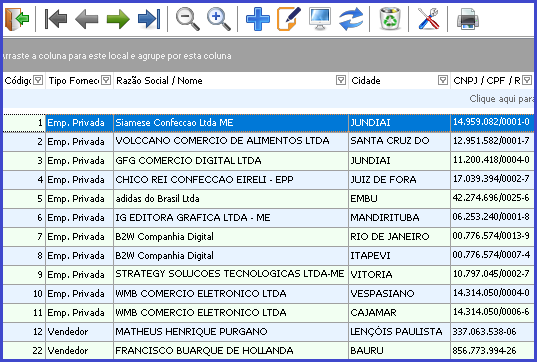
- Botão
 : Adiciona um novo cadastro;
 - Botão
 : Edita o cadastro selecionado;
 - Botão
 : Visualiza o cadastro selecionado;
 - Botão
 : Inativar o cadastro selecionado. ( *** Inativação do FORNECEDOR não será em Lote por Medida de Segurança )
- Botão
 : Impressões e Exportações de dados (XLX, XLSX, XML).
Cadastro de Novo Fornecedor
Na janela Parâmetros para Consulta de Fornecedor clique no botão Incluir .
Validação de Documento
- Preencha o campo “Documento” com o CNPJ/ CPF do Fornecedor;
- Escolha qual “Tipo” o documento é;
- Pressione o Botão Confirmar ;
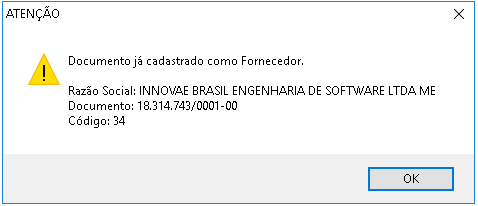 Se esse fornecedor já foi cadastrado por algum de nossos cliente em nosso banco de dados aparecerá a janela acima.
- Clique em “Ok” para carregar os dados do fornecedor;
- Caso o fornecedor ainda tenha sido cadastrado em nosso banco de dados a janela de dados aparecerá em branco para preenchimento.
Detalhe Fornecedor
Os Campos que contiverem asterisco * são obrigatórios.
Aba Dados Cadastrais
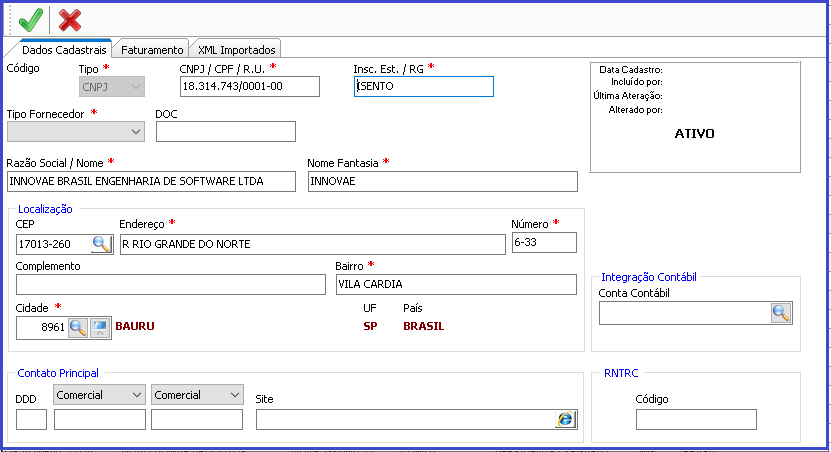
- Tipo de Fornecedor: Emp. Privada, Emp. Pública, Colaborador, Vendedor, Médico Advogado, etc…
- Insc. Est./ RG: Caso não tenha, preencher com “ISENTO”;
- RNTRC: Registro Nacional de Transportadores Rodoviários de Cargas – Código da Empresa no Registro Nacional – utilizado na emissão do MDFe (Manifesto Eletrônico de Documentos Fiscais).
Aba Faturamento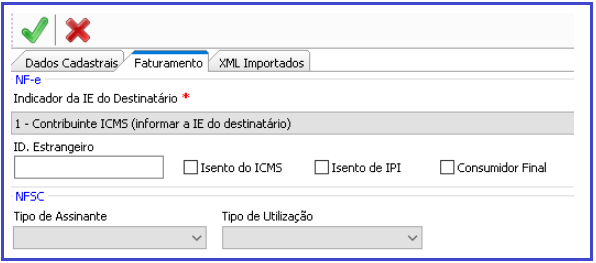
- Indicador de IE do Destinatário: Opção 1- para Contribuinte e 9- para não contribuinte;
- Após preencher as Abas Dados Cadastrais e Faturamento pressione o Botão Confirmar ;
- O sistema carregará as demais abas de cadastro.
Aba E-mail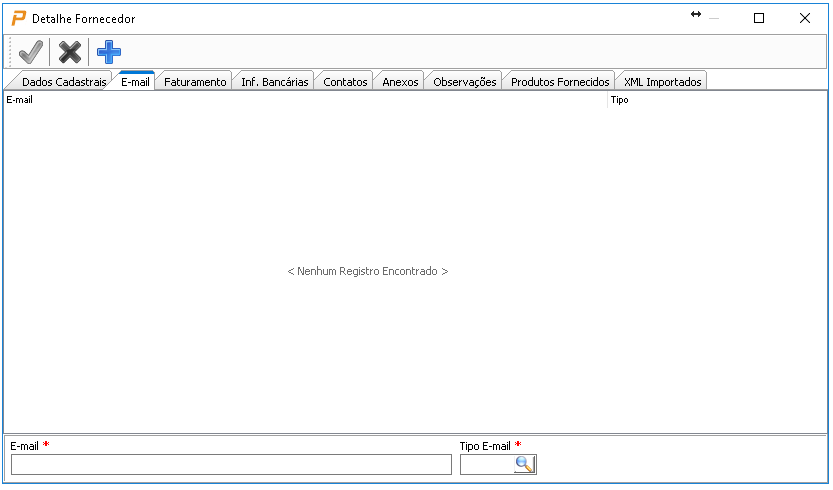
- Clique no Botão Incluir , para adicionar um novo contato;
- E-mail: e-mail do fornecedor;
- Tipo E-mail: Onde será usado o e-mail cadastrado: NF-e, NFS-e…
- Após preencher os dados pressione o Botão Confirmar , para salvar.
Aba Produtos Fornecidos
Os campos dessa aba serão abastecido na finalização dos lançamentos de compras. 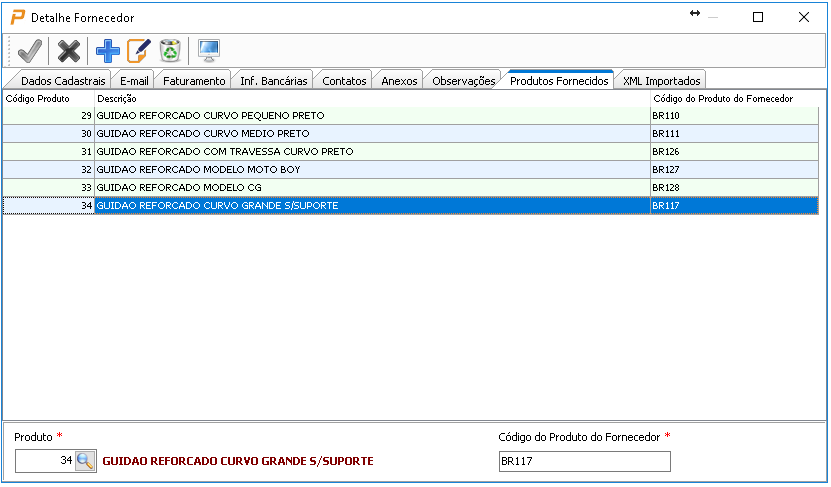
- Botão Incluir : Inclui um novo produto manualmente;
- Botão Editar
 : Edita do produto selecionado;
 - Botão Excluir
 : Exclui o produto selecionado;
 - Botão Visualizar
 : Visualiza o cadastro do produto selecionado.
Aba Colaboradores
Esta Aba é utilizada para definir Comissões de Coordenadores
*** Atenção esta Aba somente será apresentada no Fornecedor do Tipo Coordenador
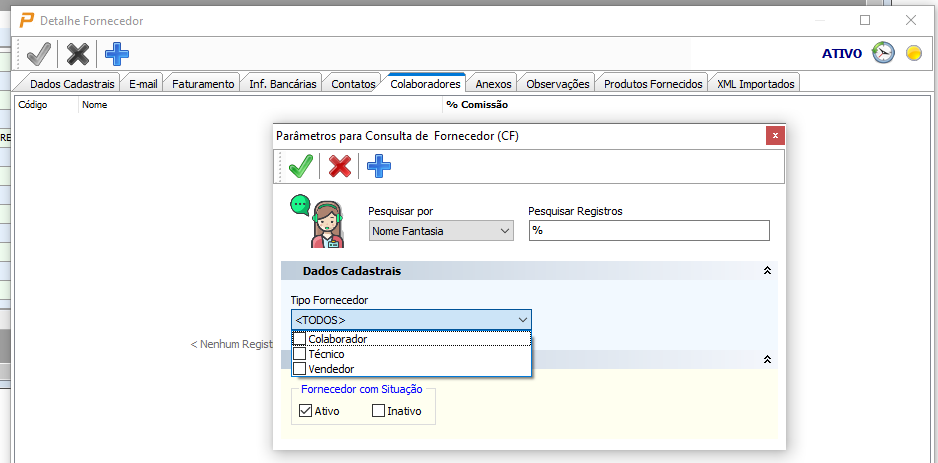
Clique na opção Incluir . Somente serão aceitos Colaboradores, Técnicos e Vendedores. Esses por sua vez terão um percentual sobre as suas vendas que serão apresentado no Relatório de Comissões de Coordenadores.
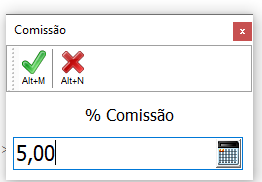
Selecione um Fornecedor, e defina a Comissão do Coordenador sobre as Vendas do mesmo. Clique em Confirmar.
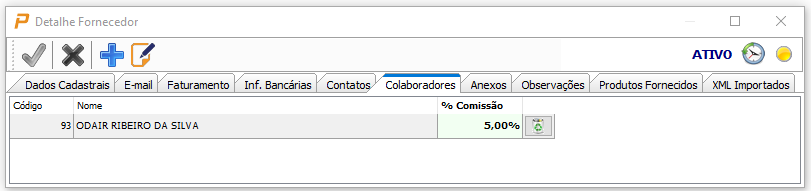
Se for necessário alterar o percentual da comissão clique em Alterar  ou cancelar o Colaborador clique em
XML Importados
 O Botão Danfe
  abre a DANFE doXML de compra.
Relacionando PCG ao Fornecedor
Poderão ser Cadastrados PCG dentro do Cadastro de Fornecedor para sugerir as informações durante uma Compra ou Contas a Pagar
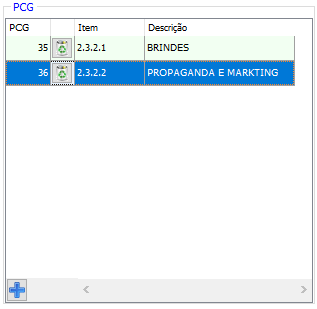
Para incluir um novo relacionamento clique no ícone Incluir :
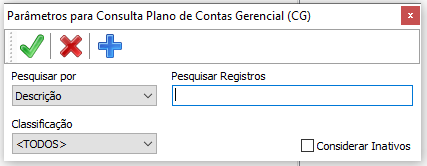
Serão apresentada a Tela de Pesquisa do Plano de Contas Gerencial.
Selecione uma ou mais contas
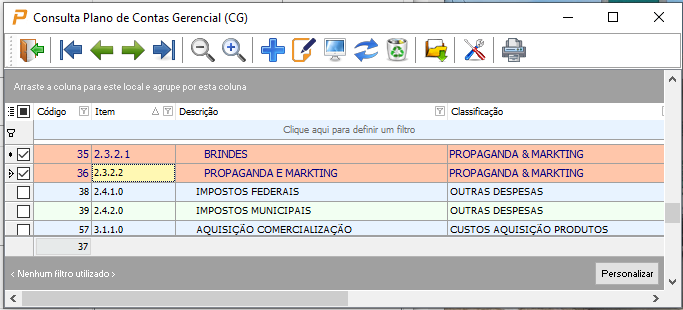
Em seguida Clique no ícone  . Para excluir uma conta clique sobre o ícone .
Aba Financeiro
Informações sobre Livro Caixa, os Créditos e Débitos dos Fornecedores
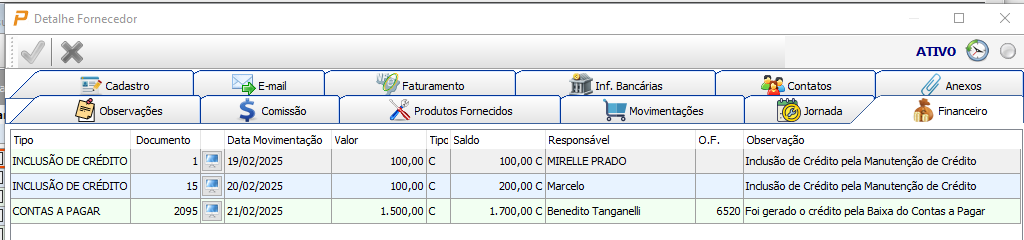
Essas movimentações serão Lançadas no Contas a Pagar e Financeiro/Manutenção de Crédito para Fornecedores.
Lembrando que os Créditos serão da Empresa para com o Fornecedor, ou seja no exemplo acima foi feito um Deposito na Conta do Fornecedor de R$ 100,00 para antecipação de Pagamentos. Durante a operação de Contas a Pagar para o mesmo esses valores serão descontados.