
Separação de Pedido
Após a digitação do Pedido, uma próxima etapa poderá ser o Envio para a Separação que poderá ser acessado clicando-se no ícone Autorizar na tela Detalhe do Pedido.
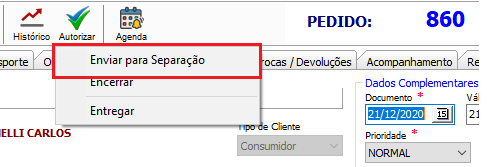
Existem 3 maneiras de acessar o módulo de separação do Pedido:
1 – Durante a Consulta de um pedido com o Status “Pedido em Separação” clicar na Aba Separação, Clicar no ícone Separar  ;
;
2 – na Tela detalhe clicar no ícone Separar;
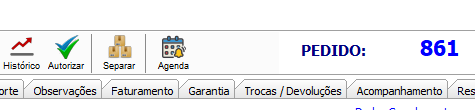
3 – Utilizar a opção Separação de Pedido no menu Comercial.

Clicando em qualquer das opções a Tela de Separação irá solicitar o número do Pedido que poderá ser scaneado pelo código de Barras. Clique no ícone  para verificar os Pedidos disponíveis.
Digite em seguida o Código do item, a Referência ou o Código de Barras, ou de um duplo clique sobre o item na grade.
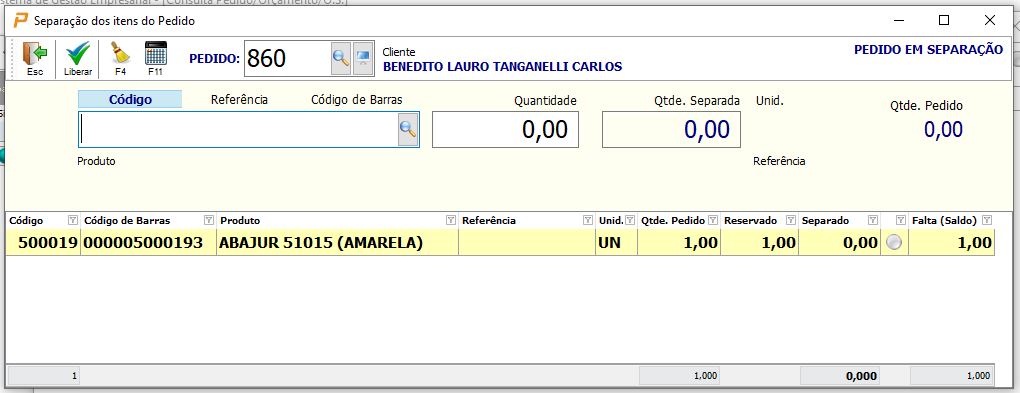
Digite a quantidade a ser separada, lembrando que caso seja utilizado o módulo de Reserva, os itens deverão estar previamente reservados para que seja possível a separação.
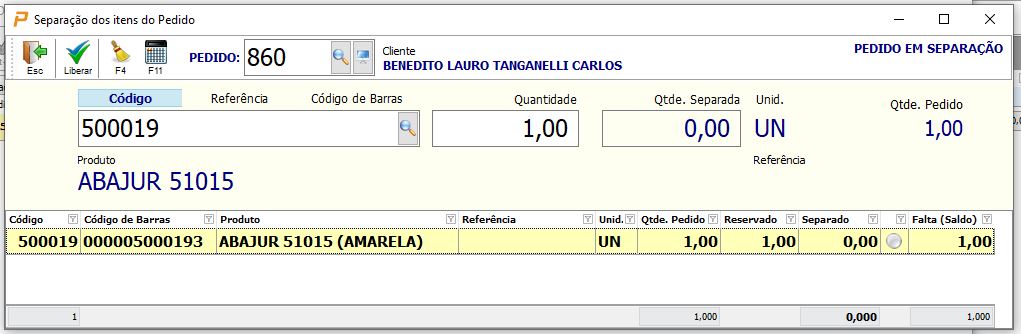
Caso queira utilizar o Código de Barras com quantidades superiores a 1 poderá ser acionado o ícone  para adicionar quantidades.
O ícone zera as quantidades digitadas e inicia uma nova separação .
.
Durante o processo de separação as informações serão gravadas na grade com um ícone verde para os itens que já estão completos.
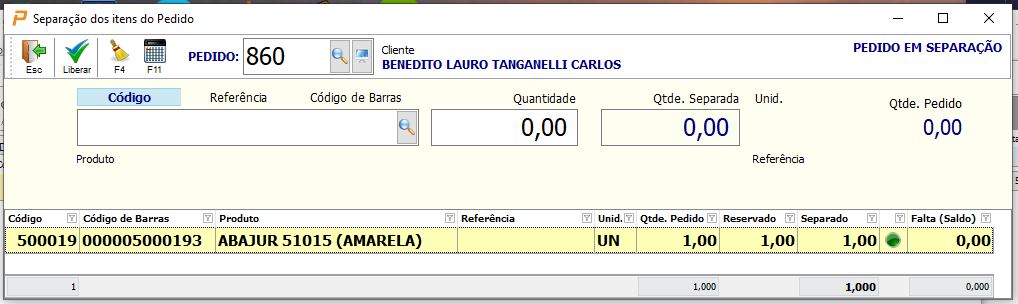
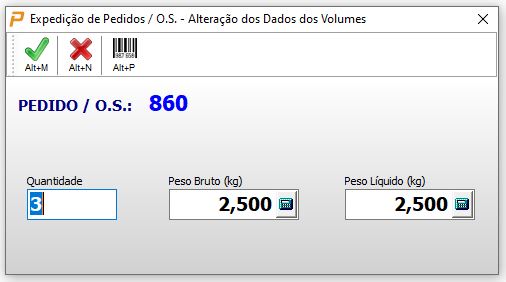
Após a conclusão da digitação clique em Liberar  . A tela para informação dos dados da Expedição com Quantidade de Volumes, Peso Bruto e Liquido irá gerar as informações necessárias para a Expedição do Pedido.
Caso haja algum problema durante a separação poderá retornar através do ícone utilizando a opção Voltar para Separação.
